Construye desde cero la topología en EVE-NG e instala Windows Server 2025 dentro de EVE para asignar direcciones IP automáticamente a Rectoría, Docentes, Decanatura y Alumnos.
Tu avance en el laboratorio0 de 18 etapas completadas
MANUAL PRÁCTICO
Trabaja en orden, sin saltar pasos
Los comandos se pueden copiar. Los resultados esperados están al final de cada etapa. Los equipos y las IP corresponden a la topología actual, no al proyecto WAN anterior.
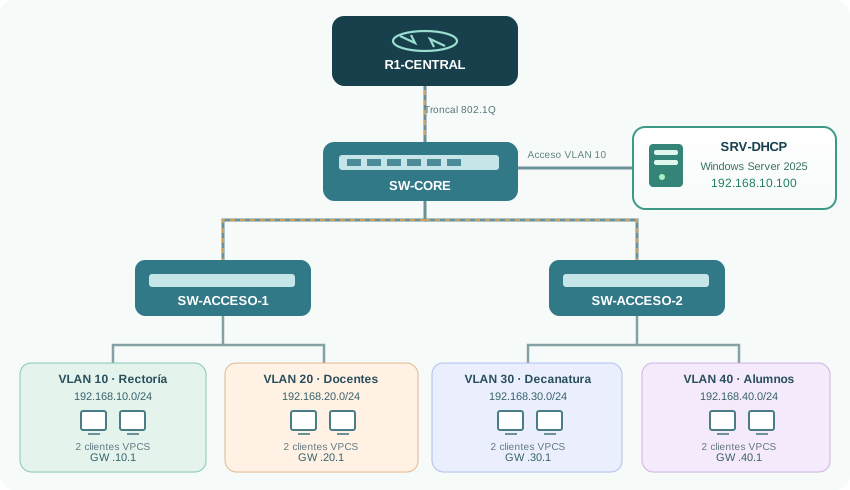
Esta práctica reproduce la arquitectura funcional de la fotografía más reciente: un router central, tres switches (uno principal y dos de acceso), cuatro VLAN y Windows Server 2025 dentro de EVE-NG, con ocho clientes de laboratorio.
Modalidad: práctica de ejecución, sin entrega
El objetivo es construir la topología, configurar los equipos y verificar su funcionamiento. No se solicita informe, capturas de pantalla, archivos ni otras evidencias para entregar. Utiliza las comprobaciones de cada etapa únicamente para confirmar que puedes continuar.
Esquema de referencia recreado a partir de las fotografías. Las interfaces se validan en cada equipo antes de configurarlas.
01router
03switches
04VLAN y ámbitos
01Windows Server
Resultado de aprendizaje
El estudiante instala EVE-NG, construye una LAN segmentada con Router-on-a-Stick, instala Windows Server 2025 en una máquina QEMU de EVE, activa DHCP y comprueba que cada VLAN recibe una IP de su propia red.
Ten en cuenta
No usaremos los cuatro routers, enlaces WAN ni RIP del dibujo anterior. La fotografía de referencia también muestra servicios DNS y de dominio, que no se configurarán en esta práctica. DHCP puede funcionar sin Active Directory ni un dominio.
Comprobación antes de continuar
Podrás identificar en el diagrama el router, el switch central, los dos switches de acceso, las cuatro VLAN y la ubicación del servidor.
Usaremos las redes /24 que aparecen en el ejemplo real de Router-on-a-Stick. La máscara de todas ellas es 255.255.255.0. La IP .1 será la puerta de enlace del router y el servidor tendrá la dirección fija 192.168.10.100.
VLAN
Área
Subred
Gateway
Intervalo DHCP
10
Rectoría
192.168.10.0/24
192.168.10.1
192.168.10.101–200
20
Docentes
192.168.20.0/24
192.168.20.1
192.168.20.101–200
30
Decanatura
192.168.30.0/24
192.168.30.1
192.168.30.101–200
40
Alumnos
192.168.40.0/24
192.168.40.1
192.168.40.101–200
Reserva la IP del servidor. Comprueba que 192.168.10.100 no esté asignada a otro dispositivo. No la incluyas dentro del rango DHCP.
No confundas red y gateway. La dirección terminada en .0 identifica la subred; la terminada en .1 corresponde a la subinterfaz del router.
Descarga el plan. Usa el CSV para comparar tus configuraciones con la propuesta.
EVE-NG ejecutará simultáneamente switches, router y Windows Server; por tanto, debe disponer de recursos suficientes en el equipo anfitrión. Las cifras siguientes son orientativas, no mínimos oficiales universales.
Comprueba el procesador. Verifica compatibilidad Intel VT-x o AMD-V y habilita la virtualización en BIOS/UEFI.
Prepara memoria. Para una práctica cómoda, se recomiendan alrededor de 24–32 GB de RAM en el equipo físico, si están disponibles; el servidor Windows con interfaz gráfica puede necesitar 4–8 GB dentro de EVE.
Prepara almacenamiento. Reserva espacio suficiente para la VM de EVE y un disco virtual de 80 GB para Windows; el espacio real utilizado aumentará con la instalación.
Comprueba recursos de EVE. Si utilizas la edición Freemium 7, revisa su límite documentado de siete nodos en ejecución por instancia. Mantén apagados los clientes que no estés probando.
Atención
Un equipo con pocos recursos puede ejecutar las fases por turnos. Para ocho clientes encendidos simultáneamente, comprueba la licencia y los límites de tu edición de EVE-NG.
Comprobación antes de continuar
Puedes activar virtualización anidada y tienes espacio libre suficiente antes de crear Windows Server.
Esta etapa se realiza en la computadora anfitriona, antes de entrar a la interfaz web de EVE-NG.
Entra al sitio oficial de EVE-NG. Abre Descargas de EVE-NG. Selecciona la edición permitida por tu institución y consulta su documentación de instalación.
Obtén el medio adecuado. Si tu edición ofrece una máquina virtual lista para importar, sigue sus instrucciones; si ofrece una imagen ISO, crea una VM Linux de 64 bits en VMware Workstation e instala EVE-NG desde la ISO.
Asigna recursos a la VM. Como punto de partida para esta práctica, prueba 6–8 vCPU, 16–24 GB RAM y almacenamiento amplio, siempre según los recursos realmente disponibles.
Activa la virtualización anidada. Con la VM apagada, abre la configuración del procesador en VMware y habilita la opción equivalente a virtualizar Intel VT-x/EPT o AMD-V/RVI.
Selecciona la red de administración. Usa un adaptador de red NAT o Bridge según tu entorno de laboratorio para poder abrir la interfaz de EVE-NG en un navegador.
Enciende e instala EVE-NG. Completa los pasos de la distribución, establece contraseña de administración y reinicia cuando sea necesario.
Obtén la IP de administración. En la consola de EVE comprueba la IP de su interfaz de administración y abre esa dirección desde la computadora anfitriona.
En la consola Linux de EVE-NG: IP y ruta de administración
ip -br addr
ip route
Ten en cuenta
El nombre exacto de las opciones de VMware y las pantallas iniciales de EVE dependen de su versión. No copies credenciales predefinidas de capturas ajenas; usa las creadas durante la instalación.
Comprobación antes de continuar
Puedes iniciar sesión en la interfaz web de EVE-NG desde tu navegador y acceder al panel de laboratorios.
Si EVE está instalado directamente en hardware físico, no hay VMware anidado: la comprobación de CPU sigue siendo útil, pero las opciones de VMware no aplican.
Comprobación antes de continuar
El primer comando produce un número mayor que cero y el almacenamiento disponible permite crear el disco de Windows.
Comprueba las plantillas disponibles en EVE. Inicia un laboratorio de prueba y abre la lista de nodos; identifica qué imágenes Cisco están ya instaladas.
Obtén legalmente las imágenes. Para un equipo compatible con Cisco IOS/IOSv/IOL, utiliza software autorizado por tu institución o licencia. El paquete de este curso no redistribuye firmware de Cisco.
Selecciona el router. Debe permitir subinterfaces y encapsulation dot1Q. La plantilla de comandos usa Ethernet0/0 como ejemplo.
Selecciona switches de capa 2. Deben soportar switchport mode trunk, switchport access vlan y suficientes puertos. Configura ocho interfaces por switch de acceso.
Selecciona VPCS para clientes. Son equipos ligeros con una consola sencilla para pedir DHCP y probar conectividad.
Ten en cuenta
No confundas un router Cisco con un switch: si aparece «Invalid input» ante switchport, verifica que el nodo sea un switch con funciones de capa 2.
Comprobación antes de continuar
Dispones de una imagen de router, una de switch L2 y la plantilla VPCS, y sabes abrir sus consolas.
En EVE, utiliza Add a link o la acción equivalente para unir dos nodos. Escoge el puerto de origen y el de destino siguiendo la tabla. Las interfaces tipo Ethernet0/0 son una convención para las imágenes que las ofrecen: debes validarlas en tu nodo.
Desde
Puerto
Hasta
Puerto
Uso
R1-CENTRAL
e0/0
SW-CORE
e0/0
Troncal VLAN 10–40
SW-CORE
e0/1
SW-ACCESO-1
e0/0
Troncal
SW-CORE
e0/2
SW-ACCESO-2
e0/0
Troncal
SRV-DHCP
e0
SW-CORE
e0/3
Acceso VLAN 10
SW-ACCESO-1
e0/1, e0/2
PC Rectoría 1, 2
e0
Acceso VLAN 10
SW-ACCESO-1
e0/3, e1/0
PC Docentes 1, 2
e0
Acceso VLAN 20
SW-ACCESO-2
e0/1, e0/2
PC Decanatura 1, 2
e0
Acceso VLAN 30
SW-ACCESO-2
e0/3, e1/0
PC Alumnos 1, 2
e0
Acceso VLAN 40
Conecta primero los troncales. Router–Core, Core–Acceso 1 y Core–Acceso 2.
Conecta los clientes. Sigue cada fila de la matriz; nunca conectes todos los clientes al mismo puerto.
Comprueba los nombres de interfaz. En equipos Cisco usa show ip interface brief o show interfaces status. Si tu imagen usa Gi0/0 en vez de e0/0, adapta los comandos.
Guarda el laboratorio. Confirma que no hay líneas desconectadas.
El router utiliza un solo enlace Ethernet0/0 y cuatro subinterfaces virtuales, una por VLAN. En las VLAN 20, 30 y 40 reenvía las solicitudes DHCP al servidor de la VLAN 10.
Abre la consola de R1-CENTRAL. Antes de aplicar la plantilla, escribe show ip interface brief para confirmar el puerto conectado a SW-CORE.
Configura la interfaz física. Actívala con no shutdown y deja sin IP la interfaz principal.
Crea las subinterfaces .10, .20, .30 y .40. Asocia cada una con encapsulation dot1Q y configura su gateway.
Configura DHCP Relay. En las subinterfaces de VLAN 20, 30 y 40 introduce ip helper-address 192.168.10.100. La VLAN 10 no lo necesita: el servidor está conectado a la misma VLAN.
Guarda y verifica. Deben aparecer cuatro redes conectadas y sus subinterfaces en estado operativo.
Configuración completa R1-CENTRAL
! PLANTILLA EDUCATIVA — IOS/IOL; verificar nombre REAL de interfaz con show ip interface brief
! Solo un router, cuatro VLAN, Windows Server DHCP 192.168.10.100 en VLAN 10
configure terminal
hostname R1-CENTRAL
no ip domain-lookup
interface Ethernet0/0
description ENLACE_TRONCAL_A_SW-CORE
no ip address
no shutdown
exit
interface Ethernet0/0.10
description VLAN10-RECTORIA
encapsulation dot1Q 10
ip address 192.168.10.1 255.255.255.0
exit
interface Ethernet0/0.20
description VLAN20-DOCENTES
encapsulation dot1Q 20
ip address 192.168.20.1 255.255.255.0
ip helper-address 192.168.10.100
exit
interface Ethernet0/0.30
description VLAN30-DECANATURA
encapsulation dot1Q 30
ip address 192.168.30.1 255.255.255.0
ip helper-address 192.168.10.100
exit
interface Ethernet0/0.40
description VLAN40-ALUMNOS
encapsulation dot1Q 40
ip address 192.168.40.1 255.255.255.0
ip helper-address 192.168.10.100
exit
end
copy running-config startup-config
! COMPROBAR: show ip interface brief
! COMPROBAR: show ip route connected
! COMPROBAR: show running-config
show ip interface brief
show ip route connected
show running-config
Ten en cuenta
No ejecutes RIP ni OSPF: con este único router las cuatro subredes son directamente conectadas. No es necesario un protocolo dinámico para comunicarlas.
Comprobación antes de continuar
Puedes identificar los cuatro gateways y el comando ip helper-address en las VLAN 20, 30 y 40.
Windows Server será un nodo dentro de EVE-NG, no una máquina separada de VMware. Para ello crearemos una imagen QEMU con el prefijo oficial winserver-.
Descarga la ISO legal de Microsoft. Abre Windows Server 2025 Evaluation; elige ISO de 64 bits. Esta licencia de evaluación es temporal.
Elige una variante con experiencia de escritorio. Necesitaremos la interfaz gráfica para la consola DHCP.
Entra por SSH o consola administrativa a EVE-NG. Crea la carpeta de imágenes winserver-2025-lab.
Transfiere la ISO. Utiliza WinSCP/SFTP o SCP para colocarla dentro de esa carpeta; renómbrala cdrom.iso.
Crea el disco QEMU. Ejecuta qemu-img para crear hda.qcow2 con 80 GB. Se adopta el nombre compatible documentado para Windows Server en EVE.
Repara permisos. Ejecuta la utilidad oficial de EVE si has copiado archivos como administrador.
Comandos en la consola Linux de EVE-NG
mkdir -p /opt/unetlab/addons/qemu/winserver-2025-lab
cd /opt/unetlab/addons/qemu/winserver-2025-lab
# Copia aquí la ISO oficial descargada mediante WinSCP/SFTP.
# Renombra el archivo ISO real a cdrom.iso; ejemplo:
# mv WindowsServer2025.iso cdrom.iso
/opt/qemu/bin/qemu-img create -f qcow2 hda.qcow2 80G
/opt/unetlab/wrappers/unl_wrapper -a fixpermissions
ls -lh
Atención
EVE admite también discos virtioa.qcow2, pero esa opción puede exigir controladores VirtIO durante el instalador de Windows. El manual usa hda.qcow2 como primera opción para simplificar la instalación; confirma que la plantilla QEMU elegida lo reconoce.
Comprobación antes de continuar
Existe la carpeta winserver-2025-lab con los archivos cdrom.iso y hda.qcow2 visibles, y EVE muestra la imagen en el catálogo de Windows Server.
Regresa al laboratorio web de EVE. Agrega un nodo QEMU Windows Server y selecciona la imagen winserver-2025-lab.
Asigna el nombre SRV-DHCP. Configura de forma orientativa 4 vCPU, 6–8 GB RAM y al menos una interfaz Ethernet; ajusta según el hardware.
Conecta SRV-DHCP a SW-CORE e0/3. Ese puerto debe estar configurado como access VLAN 10; no se utiliza Cloud2 ni VMnet2.
Inicia el nodo. Abre su consola VNC/HTML5 desde EVE.
Instala Windows Server 2025. Selecciona idioma, edición de evaluación con experiencia de escritorio, disco del sistema y sigue el asistente hasta terminar.
Establece la contraseña del administrador. Guárdala de forma privada y no la compartas en mensajes, capturas ni espacios públicos.
Confirma que aparece el escritorio. Renombra el equipo a SRV-DHCP si todavía no lo tiene y reinicia si Windows lo solicita.
Atención
Si Windows dice que no encuentra unidades, revisa el nombre de disco QEMU seleccionado. Si utilizas virtioa.qcow2 en lugar de hda.qcow2, carga los controladores de almacenamiento VirtIO correspondientes. Evita borrar el disco que contiene una instalación completada.
Comprobación antes de continuar
Puedes entrar al escritorio de Windows Server 2025 desde la consola del nodo EVE y ves su adaptador Ethernet.
Antes de instalar DHCP, el servidor debe tener una dirección permanente que los routers puedan alcanzar.
En Windows abre las conexiones de red. Desde Ejecutar, escribe ncpa.cpl.
Identifica Ethernet. Haz clic derecho → Propiedades → Protocolo de Internet versión 4 (TCP/IPv4) → Propiedades.
Elige «Usar la siguiente dirección IP». Introduce IP 192.168.10.100, máscara 255.255.255.0 y gateway 192.168.10.1.
Configura DNS según el laboratorio. Si todavía no has instalado DNS interno ni tienes salida a Internet, puedes dejar DNS sin configurar. No uses automáticamente 192.168.10.100 como DNS hasta instalar ese rol.
Guarda y verifica. Abre CMD o PowerShell y revisa la IP real.
Comprueba la conectividad con el router. Ejecuta un ping a 192.168.10.1.
En el símbolo de sistema de Windows Server
ipconfig /all
ping 192.168.10.1
Ten en cuenta
Si el router no responde a ping, revisa la VLAN 10 del puerto del servidor, el troncal SW-CORE ↔ R1 y la subinterfaz e0/0.10. Comprueba también que el adaptador de Windows no esté desconectado.
Comprobación antes de continuar
Windows muestra IP 192.168.10.100/24 y puede comunicarse con el gateway 192.168.10.1.
Cuando Windows Server es independiente y NO pertenece a un dominio de Active Directory, no ejecutes Add-DhcpServerInDC. La autorización en AD se aplica a servidores DHCP que operan dentro de un dominio.
Comprobación antes de continuar
El servicio DHCPServer está iniciado y puedes abrir la consola DHCP sin errores.
Primero crear, después validar, finalmente activar
El paquete incluye un script específico para estas cuatro VLAN. No utilices el archivo anterior de 12 ámbitos: correspondía a otra topología y utiliza direcciones 172.20.x.x.
Descarga el archivo nuevo. Haz clic en el enlace de esta página y guarda Crear_4_Ambitos_VLAN_Windows_Server_2025.ps1 en una carpeta de trabajo dentro de Windows Server, por ejemplo C:\LabDHCP.
Revisa el contenido. Abre el script con Bloc de notas o VS Code y verifica las cuatro subredes y sus gateways antes de ejecutarlo.
Abre Windows PowerShell como administrador. Sitúate en la carpeta donde guardaste el script.
Ejecuta el script. Crea los ámbitos con estado InActive y configura el gateway de cada uno; no empieza a repartir IP automáticamente.
Examina la salida. Revisa nombre, rango, máscara y estado de cada ámbito.
Activa únicamente VLAN 10. Realiza la primera prueba con Rectoría; luego activarás las otras tres una por una.
Ejecución controlada en PowerShell (administrador)
cd C:\LabDHCP
Get-Content .\Crear_4_Ambitos_VLAN_Windows_Server_2025.ps1
# Ejecuta el archivo únicamente después de revisarlo:
.\Crear_4_Ambitos_VLAN_Windows_Server_2025.ps1
Get-DhcpServerv4Scope | Format-Table ScopeId,Name,State,StartRange,EndRange
Activar SOLO el ámbito de Rectoría
Set-DhcpServerv4Scope -ScopeId 192.168.10.0 -State Active
Get-DhcpServerv4Scope -ScopeId 192.168.10.0
Atención
Si PowerShell bloquea un .ps1, revisa su política de ejecución y el origen del archivo; evita desactivar globalmente las protecciones del sistema. Como alternativa, crea los cuatro ámbitos desde la consola gráfica DHCP. No actives ámbitos sin validar la red.
Comprobación antes de continuar
Se ven exactamente los cuatro ámbitos VLAN10/20/30/40; VLAN 10 está activo y los otros tres siguen inactivos.
Prueba primero Rectoría. Inicia uno de los VPCS conectado a VLAN 10; abre su consola y ejecuta ip dhcp.
Comprueba el resultado. En VPCS usa show ip. Debe recibir 192.168.10.101–200/24 y gateway 192.168.10.1.
Activa VLAN 20. Desde PowerShell cambia ese ámbito a Active; inicia un VPCS en Docentes y solicita DHCP.
Repite con Decanatura y Alumnos. Activa de manera escalonada las VLAN 30 y 40; prueba un equipo por red.
Comprueba la comunicación entre VLAN. Desde un VPCS de Docentes, ejecuta ping 192.168.10.100 y luego prueba el gateway propio.
Comprueba las concesiones en Windows Server. Consulta las concesiones y comprueba qué dirección IP recibió cada equipo.
En VPCS de Rectoría (VLAN 10)
ip dhcp
show ip
ping 192.168.10.1
En el servidor: activación gradual y verificación
Set-DhcpServerv4Scope -ScopeId 192.168.20.0 -State Active
Set-DhcpServerv4Scope -ScopeId 192.168.30.0 -State Active
Set-DhcpServerv4Scope -ScopeId 192.168.40.0 -State Active
Get-DhcpServerv4Scope | Format-Table ScopeId,State
Get-DhcpServerv4Lease -ScopeId 192.168.20.0
Ten en cuenta
El cliente puede recibir otra dirección dentro del rango si ya existen concesiones o reservas. No es obligatorio que todos obtengan exactamente .101 o .102. Deben pertenecer a la red correcta y mostrar el gateway correspondiente.
Comprobación antes de continuar
Al menos un cliente de cada VLAN recibe una concesión válida y aparece reflejado en Windows Server DHCP.
Revisa en este orden: 1) cliente en VLAN correcta; 2) puerto de acceso del switch; 3) trunk de acceso a core; 4) trunk del core al router; 5) subinterfaz up/up; 6) ámbitos DHCP activos; 7) ip helper-address en VLAN 20/30/40; 8) alcance IP a 192.168.10.100 y firewalls.
Windows no ve el disco durante la instalación
Comprueba la plantilla EVE, el archivo hda.qcow2 o, si usaste VirtIO, carga el controlador correspondiente. No borres el disco una vez instalado.
Hay IP, pero no hay acceso a Internet
Este laboratorio no incluye salida a Internet por defecto. DHCP y enrutamiento local pueden funcionar sin Internet ni DNS público. El objetivo de esta práctica es comprobar DHCP y la comunicación local entre VLAN; no incluye configurar Internet.
El switch rechaza los comandos «switchport»
Posiblemente elegiste un nodo que no es switch L2. Confirma imagen, modo de interfaz y sintaxis exacta de su plataforma.
Los equipos de VLAN 10 sí reciben IP; los demás, no
Es un síntoma habitual de faltar ip helper-address 192.168.10.100 en una subinterfaz o una troncal que no transporta la VLAN afectada.
Cisco: comandos para localizar el problema
show vlan brief
show interfaces trunk
show ip interface brief
show running-config
show ip route connected
Ante un fallo puedes identificar la primera comprobación que falla y corregir ese punto antes de seguir.
Laboratorio finalizado
Cuando los clientes de las cuatro VLAN obtengan direcciones correctas del servidor DHCP y las pruebas locales funcionen, habrás completado el proyecto. No necesitas enviar capturas, informes ni evidencias.